Domain ledticker.de kaufen?
Wir ziehen mit dem Projekt
ledticker.de um.
Sind Sie am Kauf der Domain
ledticker.de interessiert?
domain@kv-gmbh.de · 0541-91531010
Domain ledticker.de kaufen?
Was bedeutet Systemeinstellungen ändern?
Was bedeutet Systemeinstellungen ändern? Systemeinstellungen ändern bezieht sich auf die Anpassung von verschiedenen Einstellungen und Konfigurationen auf einem Computer oder einem anderen elektronischen Gerät. Dies kann beispielsweise die Änderung von Netzwerkeinstellungen, Bildschirmauflösung, Benutzerkonten oder Datenschutzeinstellungen umfassen. Durch das Ändern von Systemeinstellungen können Benutzer ihr Gerät personalisieren und an ihre individuellen Bedürfnisse anpassen. Es ist wichtig, vorsichtig zu sein, wenn man Systemeinstellungen ändert, da falsche Einstellungen zu Problemen oder Fehlfunktionen führen können. Es wird empfohlen, nur Einstellungen zu ändern, von denen man weiß, was sie bewirken, oder sich vorher ausreichend zu informieren. **
Wo finde ich Systemeinstellungen Iphone?
Die Systemeinstellungen auf einem iPhone befinden sich in der App "Einstellungen". Diese App hat ein graues Symbol mit einem Zahnrad darauf und ist normalerweise auf dem Startbildschirm zu finden. Sobald du die App geöffnet hast, kannst du verschiedene Einstellungen für dein iPhone anpassen, wie zum Beispiel WLAN, Bluetooth, Hintergrundbild, Benachrichtigungen und vieles mehr. Du kannst auch nach bestimmten Einstellungen suchen, indem du oben in der App auf das Suchfeld tippst und den gewünschten Begriff eingibst. In den Systemeinstellungen kannst du dein iPhone personalisieren und an deine Bedürfnisse anpassen. **


Ähnliche Suchbegriffe für Systemeinstellungen
Top-Angebote
Produkte zum Begriff Systemeinstellungen:
-
Digitales Schaufenster Display Textil Ohne BildschirmNutzen Sie diese einzigartige Kombination aus einem Bildschirmhalter und bedrucktem Stoff, um die Aufmerksamkeit Ihrer Kunden und Besucher auf sich zu ziehen. Zeigen Sie Ihr Logo und Ihr Branding sowohl auf der Vorder- als auch auf der Rückseite des Produkts. Perfekt für den Einsatz im Einzelhandel, im Gastgewerbe und in anderen öffentlichen Bereichen.706,15 €*Versand: 0,00 €Sichere Weiterleitung zum Anbieter
-
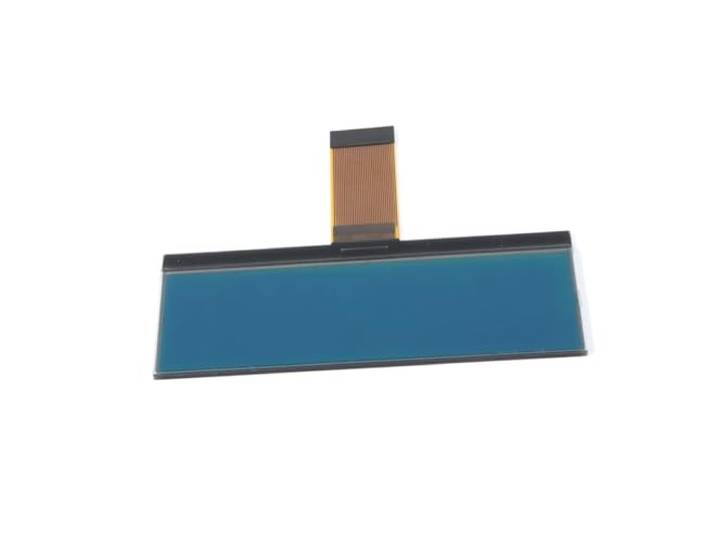
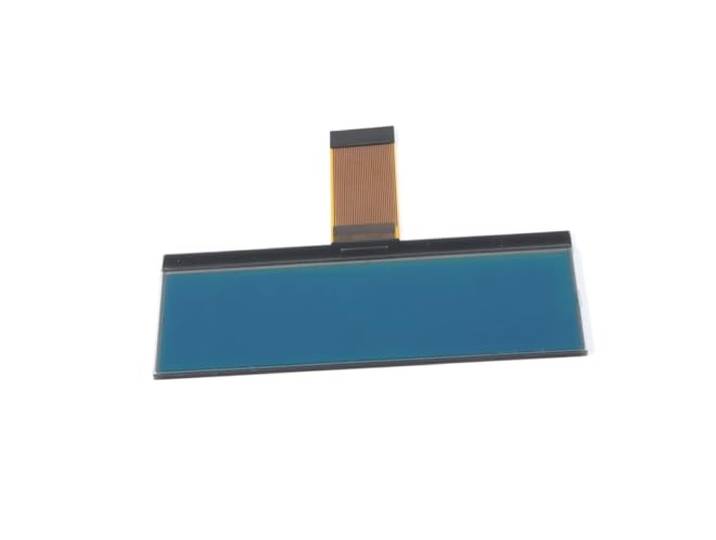
TachometeAr Für Nissan Qashqai Juke Micra Headup Display Auto Bildschirm Auto Teile Player Radio Display BildschirmTachometeAr Für Nissan Qashqai Juke Micra Headup Display Auto Bildschirm Auto Teile Player Radio Display Bildschirm. Multifunktional: Kombiniert einen Player und ein Radio und bietet vielseitige Unterhaltungsmöglichkeiten für Ihr Auto. Benutzerfreundliche Schnittstelle: Verfügt über ein LCD-Display zur einfachen Navigation und Steuerung Ihres Audioerlebnisses. Hochwertiger Klang: Genießen Sie klaren Klang mit dem Player-Radio-System, maßgeschneidert für Autos. Gestochen scharfe Grafiken und nahtlose Animationen machen jede Reise intuitiv und fesselnd. Erleben Sie eine elegante Benutzeroberfläche, die sich an Sie anpasst. Farbe:One Color137,31 €*Versand: 0,00 €Sichere Weiterleitung zum Anbieter
-
Für Nissan Qashqai Juke Micra GPSTacho Auto Teile Player Radio Display Bildschirm Headup Display Auto BildschirmFür Nissan Qashqai Juke Micra GPSTacho Auto Teile Player Radio Display Bildschirm Headup Display Auto Bildschirm. Multifunktional: Kombiniert einen Player und ein Radio und bietet vielseitige Unterhaltungsmöglichkeiten für Ihr Auto. Benutzerfreundliche Schnittstelle: Verfügt über ein LCD-Display zur einfachen Navigation und Steuerung Ihres Audioerlebnisses. Hochwertiger Klang: Genießen Sie klaren Klang mit dem Player-Radio-System, maßgeschneidert für Autos. Wichtige Statistiken, Sicherheitswarnungen und Unterhaltungsoptionen werden mit außergewöhnlicher Klarheit angezeigt. Die Anti-Schmier-Beschichtung sorgt für eine makellose Sicht, Fahrt für Fahrt. Farbe:One Color130,98 €*Versand: 0,00 €Sichere Weiterleitung zum Anbieter
-
Für Nissan Qashqai Juke Micra Tachometer Auto Teile Player Radio Display Bildschirm Headup Display Auto BildschirmFür Nissan Qashqai Juke Micra Tachometer Auto Teile Player Radio Display Bildschirm Headup Display Auto Bildschirm. Multifunktional: Kombiniert einen Player und ein Radio und bietet vielseitige Unterhaltungsmöglichkeiten für Ihr Auto. Benutzerfreundliche Schnittstelle: Verfügt über ein LCD-Display zur einfachen Navigation und Steuerung Ihres Audioerlebnisses. Hochwertiger Klang: Genießen Sie klaren Klang mit dem Player-Radio-System, maßgeschneidert für Autos. Dieses hochklare Display präsentiert Daten mit verblüffender Einfachheit. Von minimalistischen Anzeigen bis hin zur Vollbildnavigation fühlt sich die Interaktion unmittelbar und mühelos reibungslos an. Farbe:One Color130,98 €*Versand: 0,00 €Sichere Weiterleitung zum Anbieter


-
Wo finde ich Apple Systemeinstellungen?
Die Apple Systemeinstellungen befinden sich normalerweise auf deinem Mac oder MacBook. Du kannst sie finden, indem du auf das Apple-Logo in der oberen linken Ecke des Bildschirms klickst und dann auf "Systemeinstellungen" klickst. Alternativ kannst du auch die Spotlight-Suche verwenden, indem du cmd + Leertaste drückst und nach "Systemeinstellungen" suchst. Dort kannst du verschiedene Einstellungen für dein Gerät anpassen, wie zum Beispiel Netzwerk, Benutzer und Datenschutz. Wenn du nach den Systemeinstellungen auf einem iPhone oder iPad suchst, findest du sie unter "Einstellungen" auf deinem Startbildschirm. **
-
Wo sind die Systemeinstellungen beim iphone?
Die Systemeinstellungen beim iPhone befinden sich in der App "Einstellungen", die auf dem Startbildschirm zu finden ist. In dieser App kannst du verschiedene Einstellungen für dein iPhone anpassen, wie zum Beispiel WLAN, Bluetooth, Helligkeit, Benachrichtigungen, Datenschutz, und vieles mehr. Du kannst auch nach bestimmten Einstellungen suchen, indem du oben in der App auf das Suchfeld tippst. Die Systemeinstellungen sind in verschiedene Kategorien unterteilt, um es einfacher zu machen, die gewünschten Einstellungen zu finden. Wenn du nicht sicher bist, wo eine bestimmte Einstellung zu finden ist, kannst du auch die Suchfunktion in den Systemeinstellungen verwenden, um sie schnell zu finden. **
-
Wie komme ich in die Systemeinstellungen?
Um in die Systemeinstellungen zu gelangen, musst du zuerst auf das Startmenü klicken. Anschließend suchst du nach dem Symbol für die Systemeinstellungen, das oft wie ein Zahnrad oder ein Getriebe aussieht. Klicke darauf, um die Systemeinstellungen zu öffnen. Alternativ kannst du auch die Tastenkombination Windows + I verwenden, um direkt zu den Systemeinstellungen zu gelangen. Wenn du immer noch Schwierigkeiten hast, die Systemeinstellungen zu finden, kannst du auch in der Windows-Suche nach "Systemeinstellungen" suchen und sie von dort aus öffnen. **
-
Wo finde ich die Systemeinstellungen bei Android?
Die Systemeinstellungen bei Android befinden sich in der Regel in der App "Einstellungen", die auf dem Startbildschirm oder im App-Drawer zu finden ist. Du kannst auch nach den Systemeinstellungen suchen, indem du das Suchsymbol auf dem Startbildschirm verwendest. Alternativ kannst du die Systemeinstellungen auch über das Benachrichtigungsfeld aufrufen, indem du auf das Zahnrad-Symbol tippst. Wenn du die genaue Position der Systemeinstellungen auf deinem Gerät nicht findest, kannst du auch in der Bedienungsanleitung oder online nach Anleitungen suchen. **

Wie komme ich zu den Systemeinstellungen Mac?
Um zu den Systemeinstellungen auf einem Mac zu gelangen, klicke auf das Apple-Logo oben links in der Menüleiste. Wähle dann "Systemeinstellungen" aus dem Dropdown-Menü. Alternativ kannst du auch das Symbol "Systemeinstellungen" im Dock anklicken, falls es dort abgelegt ist. Eine weitere Möglichkeit ist es, die Spotlight-Suche zu öffnen (durch Drücken von cmd + Leertaste) und "Systemeinstellungen" einzugeben. Du kannst auch die Tastenkombination cmd + , verwenden, um direkt zu den Systemeinstellungen zu gelangen. **
Wo sind die Systemeinstellungen bei Samsung Galaxy?
Die Systemeinstellungen bei einem Samsung Galaxy sind normalerweise über das Einstellungsmenü erreichbar. Du kannst auf das Einstellungssymbol auf dem Startbildschirm tippen oder in der App-Übersicht nach den Einstellungen suchen. Alternativ kannst du auch das Benachrichtigungsfeld herunterziehen und dort auf das Einstellungssymbol tippen. Von dort aus kannst du verschiedene Einstellungen für dein Samsung Galaxy vornehmen, wie z.B. WLAN, Bluetooth, Display, Sicherheit, Konten und vieles mehr. Wenn du spezifische Einstellungen suchst, kannst du auch die Suchfunktion in den Einstellungen nutzen, um schneller zu finden, was du suchst. **
Top-Angebote
Produkte zum Begriff Systemeinstellungen:
-
Eurolite, Deckenleuchte, LED-LaufschriftDie LED-Laufschrift von Eurolite ist eine vielseitige und anpassbare Lösung für die Präsentation von Informationen in verschiedenen Umgebungen wie Ladengeschäften, Bars, Restaurants und Empfangsbereichen. Mit einer Punktmatrix von 560 superhellen SMD-LEDs bietet dieses Gerät eine klare und auffällige Anzeige von Texten und Grafiken. Die Programmierung erfolgt bequem über die mitgelieferte IR-Fernbedienung oder über die PC-Software, die eine Verbindung über USB oder RJ45-Netzwerk ermöglicht. Die grosse Datenbank enthält zahlreiche Anzeigeeffekte, Symbole und Grafiken, die es ermöglichen, die Inhalte individuell zu gestalten. Die Montage ist einfach und flexibel, da die Laufschrift mit schwenkbaren Montagebügeln geliefert wird, die eine Anpassung an verschiedene Installationsbedingungen ermöglichen. - Voll programmierbar über IR-Fernbedienung oder PC-Software - 99 editierbare Speicherplätze für individuelle Inhalte - Grosse Auswahl an Anzeigeeffekten, Schriftgrössen und Farbkombinationen - Inklusive Montagebügel, Netzteil und USB- sowie LAN-Kabel - Passive Konvektionskühlung für eine zuverlässige Geräteleistung.245,00 €*Versand: 0,00 €Sichere Weiterleitung zum Anbieter
-
Genset Start Controller Board Passend for 6020 MKII Netzausfall AMF-Steuermodul LCD-Bildschirm Anzeigetafel Generatorplatine TeileGenset Start Controller Board Passend for 6020 MKII Netzausfall AMF-Steuermodul LCD-Bildschirm Anzeigetafel Generatorplatine Teile. Teilenummer: 6020 MKII Kompatible Modelle: Geeignet for Dieselgeneratoren der Serie 6020 MKII und Schalttafeln for die automatische Übertragung. Spezifikationen: AMF-Funktion ( Mains Failure), kontrastreiches LCD-Display, nicht elektrifizierte Panel-Einheit, Verpackungsabmessungen 20 x 15 x 15 cm, Gewicht 1,0 kg. Strukturelle Konfiguration: Flammhemmendes Gehäuse, LCD-Bildschirm, taktile Bedientasten an der Vorderseite und Anschlussklemmenblöcke. Installationsmöglichkeit: Eingebetteter Einbau in den Schalttafelausschnitt; Mit Montageklammern befestigen und Kabelbaum for Strom und Sensor anschließen. Farbe:One Color345,32 €*Versand: 0,00 €Sichere Weiterleitung zum Anbieter
-
Digitales Schaufenster Display Textil Ohne BildschirmNutzen Sie diese einzigartige Kombination aus einem Bildschirmhalter und bedrucktem Stoff, um die Aufmerksamkeit Ihrer Kunden und Besucher auf sich zu ziehen. Zeigen Sie Ihr Logo und Ihr Branding sowohl auf der Vorder- als auch auf der Rückseite des Produkts. Perfekt für den Einsatz im Einzelhandel, im Gastgewerbe und in anderen öffentlichen Bereichen.706,15 €*Versand: 0,00 €Sichere Weiterleitung zum Anbieter
-
TachometeAr Für Nissan Qashqai Juke Micra Headup Display Auto Bildschirm Auto Teile Player Radio Display BildschirmTachometeAr Für Nissan Qashqai Juke Micra Headup Display Auto Bildschirm Auto Teile Player Radio Display Bildschirm. Multifunktional: Kombiniert einen Player und ein Radio und bietet vielseitige Unterhaltungsmöglichkeiten für Ihr Auto. Benutzerfreundliche Schnittstelle: Verfügt über ein LCD-Display zur einfachen Navigation und Steuerung Ihres Audioerlebnisses. Hochwertiger Klang: Genießen Sie klaren Klang mit dem Player-Radio-System, maßgeschneidert für Autos. Gestochen scharfe Grafiken und nahtlose Animationen machen jede Reise intuitiv und fesselnd. Erleben Sie eine elegante Benutzeroberfläche, die sich an Sie anpasst. Farbe:One Color137,31 €*Versand: 0,00 €Sichere Weiterleitung zum Anbieter
-
Was bedeutet Systemeinstellungen ändern?
Was bedeutet Systemeinstellungen ändern? Systemeinstellungen ändern bezieht sich auf die Anpassung von verschiedenen Einstellungen und Konfigurationen auf einem Computer oder einem anderen elektronischen Gerät. Dies kann beispielsweise die Änderung von Netzwerkeinstellungen, Bildschirmauflösung, Benutzerkonten oder Datenschutzeinstellungen umfassen. Durch das Ändern von Systemeinstellungen können Benutzer ihr Gerät personalisieren und an ihre individuellen Bedürfnisse anpassen. Es ist wichtig, vorsichtig zu sein, wenn man Systemeinstellungen ändert, da falsche Einstellungen zu Problemen oder Fehlfunktionen führen können. Es wird empfohlen, nur Einstellungen zu ändern, von denen man weiß, was sie bewirken, oder sich vorher ausreichend zu informieren. **
-
Wo finde ich Systemeinstellungen Iphone?
Die Systemeinstellungen auf einem iPhone befinden sich in der App "Einstellungen". Diese App hat ein graues Symbol mit einem Zahnrad darauf und ist normalerweise auf dem Startbildschirm zu finden. Sobald du die App geöffnet hast, kannst du verschiedene Einstellungen für dein iPhone anpassen, wie zum Beispiel WLAN, Bluetooth, Hintergrundbild, Benachrichtigungen und vieles mehr. Du kannst auch nach bestimmten Einstellungen suchen, indem du oben in der App auf das Suchfeld tippst und den gewünschten Begriff eingibst. In den Systemeinstellungen kannst du dein iPhone personalisieren und an deine Bedürfnisse anpassen. **
-
Wo finde ich Apple Systemeinstellungen?
Die Apple Systemeinstellungen befinden sich normalerweise auf deinem Mac oder MacBook. Du kannst sie finden, indem du auf das Apple-Logo in der oberen linken Ecke des Bildschirms klickst und dann auf "Systemeinstellungen" klickst. Alternativ kannst du auch die Spotlight-Suche verwenden, indem du cmd + Leertaste drückst und nach "Systemeinstellungen" suchst. Dort kannst du verschiedene Einstellungen für dein Gerät anpassen, wie zum Beispiel Netzwerk, Benutzer und Datenschutz. Wenn du nach den Systemeinstellungen auf einem iPhone oder iPad suchst, findest du sie unter "Einstellungen" auf deinem Startbildschirm. **
-
Wo sind die Systemeinstellungen beim iphone?
Die Systemeinstellungen beim iPhone befinden sich in der App "Einstellungen", die auf dem Startbildschirm zu finden ist. In dieser App kannst du verschiedene Einstellungen für dein iPhone anpassen, wie zum Beispiel WLAN, Bluetooth, Helligkeit, Benachrichtigungen, Datenschutz, und vieles mehr. Du kannst auch nach bestimmten Einstellungen suchen, indem du oben in der App auf das Suchfeld tippst. Die Systemeinstellungen sind in verschiedene Kategorien unterteilt, um es einfacher zu machen, die gewünschten Einstellungen zu finden. Wenn du nicht sicher bist, wo eine bestimmte Einstellung zu finden ist, kannst du auch die Suchfunktion in den Systemeinstellungen verwenden, um sie schnell zu finden. **
Ähnliche Suchbegriffe für Systemeinstellungen
-
Für Nissan Qashqai Juke Micra GPSTacho Auto Teile Player Radio Display Bildschirm Headup Display Auto BildschirmFür Nissan Qashqai Juke Micra GPSTacho Auto Teile Player Radio Display Bildschirm Headup Display Auto Bildschirm. Multifunktional: Kombiniert einen Player und ein Radio und bietet vielseitige Unterhaltungsmöglichkeiten für Ihr Auto. Benutzerfreundliche Schnittstelle: Verfügt über ein LCD-Display zur einfachen Navigation und Steuerung Ihres Audioerlebnisses. Hochwertiger Klang: Genießen Sie klaren Klang mit dem Player-Radio-System, maßgeschneidert für Autos. Wichtige Statistiken, Sicherheitswarnungen und Unterhaltungsoptionen werden mit außergewöhnlicher Klarheit angezeigt. Die Anti-Schmier-Beschichtung sorgt für eine makellose Sicht, Fahrt für Fahrt. Farbe:One Color130,98 €*Versand: 0,00 €Sichere Weiterleitung zum Anbieter
-
Für Nissan Qashqai Juke Micra Tachometer Auto Teile Player Radio Display Bildschirm Headup Display Auto BildschirmFür Nissan Qashqai Juke Micra Tachometer Auto Teile Player Radio Display Bildschirm Headup Display Auto Bildschirm. Multifunktional: Kombiniert einen Player und ein Radio und bietet vielseitige Unterhaltungsmöglichkeiten für Ihr Auto. Benutzerfreundliche Schnittstelle: Verfügt über ein LCD-Display zur einfachen Navigation und Steuerung Ihres Audioerlebnisses. Hochwertiger Klang: Genießen Sie klaren Klang mit dem Player-Radio-System, maßgeschneidert für Autos. Dieses hochklare Display präsentiert Daten mit verblüffender Einfachheit. Von minimalistischen Anzeigen bis hin zur Vollbildnavigation fühlt sich die Interaktion unmittelbar und mühelos reibungslos an. Farbe:One Color130,98 €*Versand: 0,00 €Sichere Weiterleitung zum Anbieter
-
Wie komme ich in die Systemeinstellungen?
Um in die Systemeinstellungen zu gelangen, musst du zuerst auf das Startmenü klicken. Anschließend suchst du nach dem Symbol für die Systemeinstellungen, das oft wie ein Zahnrad oder ein Getriebe aussieht. Klicke darauf, um die Systemeinstellungen zu öffnen. Alternativ kannst du auch die Tastenkombination Windows + I verwenden, um direkt zu den Systemeinstellungen zu gelangen. Wenn du immer noch Schwierigkeiten hast, die Systemeinstellungen zu finden, kannst du auch in der Windows-Suche nach "Systemeinstellungen" suchen und sie von dort aus öffnen. **
-
Wo finde ich die Systemeinstellungen bei Android?
Die Systemeinstellungen bei Android befinden sich in der Regel in der App "Einstellungen", die auf dem Startbildschirm oder im App-Drawer zu finden ist. Du kannst auch nach den Systemeinstellungen suchen, indem du das Suchsymbol auf dem Startbildschirm verwendest. Alternativ kannst du die Systemeinstellungen auch über das Benachrichtigungsfeld aufrufen, indem du auf das Zahnrad-Symbol tippst. Wenn du die genaue Position der Systemeinstellungen auf deinem Gerät nicht findest, kannst du auch in der Bedienungsanleitung oder online nach Anleitungen suchen. **
-
Wie komme ich zu den Systemeinstellungen Mac?
Um zu den Systemeinstellungen auf einem Mac zu gelangen, klicke auf das Apple-Logo oben links in der Menüleiste. Wähle dann "Systemeinstellungen" aus dem Dropdown-Menü. Alternativ kannst du auch das Symbol "Systemeinstellungen" im Dock anklicken, falls es dort abgelegt ist. Eine weitere Möglichkeit ist es, die Spotlight-Suche zu öffnen (durch Drücken von cmd + Leertaste) und "Systemeinstellungen" einzugeben. Du kannst auch die Tastenkombination cmd + , verwenden, um direkt zu den Systemeinstellungen zu gelangen. **
-
Wo sind die Systemeinstellungen bei Samsung Galaxy?
Die Systemeinstellungen bei einem Samsung Galaxy sind normalerweise über das Einstellungsmenü erreichbar. Du kannst auf das Einstellungssymbol auf dem Startbildschirm tippen oder in der App-Übersicht nach den Einstellungen suchen. Alternativ kannst du auch das Benachrichtigungsfeld herunterziehen und dort auf das Einstellungssymbol tippen. Von dort aus kannst du verschiedene Einstellungen für dein Samsung Galaxy vornehmen, wie z.B. WLAN, Bluetooth, Display, Sicherheit, Konten und vieles mehr. Wenn du spezifische Einstellungen suchst, kannst du auch die Suchfunktion in den Einstellungen nutzen, um schneller zu finden, was du suchst. **
* Alle Preise verstehen sich inklusive der gesetzlichen Mehrwertsteuer und ggf. zuzüglich Versandkosten. Die Angebotsinformationen basieren auf den Angaben des jeweiligen Shops und werden über automatisierte Prozesse aktualisiert. Eine Aktualisierung in Echtzeit findet nicht statt, so dass es im Einzelfall zu Abweichungen kommen kann. ** Hinweis: Teile dieses Inhalts wurden von KI erstellt.