Domain ledticker.de kaufen?
Wir ziehen mit dem Projekt
ledticker.de um.
Sind Sie am Kauf der Domain
ledticker.de interessiert?
domain@kv-gmbh.de · 0541-91531010
Domain ledticker.de kaufen?
Warum funktioniert Snipping Tool nicht?
Warum funktioniert Snipping Tool nicht? Gibt es eine Fehlermeldung, die angezeigt wird? Hast du versucht, das Programm neu zu starten oder deinen Computer neu zu starten? Möglicherweise liegt das Problem an fehlenden Berechtigungen oder an einer beschädigten Datei. Hast du die neueste Version des Snipping Tools installiert? **
Wie installiere ich Snipping Tool?
Um das Snipping Tool auf einem Windows-Computer zu installieren, müssen Sie zuerst sicherstellen, dass es nicht bereits auf Ihrem System vorhanden ist. Geben Sie dazu "Snipping Tool" in die Windows-Suchleiste ein. Wenn es nicht gefunden wird, können Sie es über die Systemsteuerung unter "Programme und Funktionen" installieren. Klicken Sie auf "Windows-Funktionen aktivieren oder deaktivieren" und suchen Sie nach dem Snipping Tool. Aktivieren Sie das Kontrollkästchen neben dem Snipping Tool und klicken Sie auf "OK". Das Snipping Tool sollte nun auf Ihrem Computer installiert sein und kann über die Windows-Suche oder das Startmenü geöffnet werden. **

Ähnliche Suchbegriffe für Snipping
Top-Angebote
Produkte zum Begriff Snipping:
-
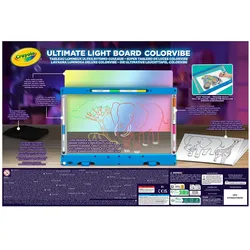
Crayola Ultimative Leuchttafel ColorvibeMit dieser innovativen Leuchttafel werden Zeichnungen zu einem interaktiven Erlebnis. Die integrierten Lichteffekte reagieren auf Geräusche, Stimmen und Musik und bringen kreative Werke zum Strahlen. Die wiederverwendbare Zeichenfläche kann nach der Nutzung einfach gereinigt und immer wieder neu gestaltet werden – für langanhaltenden Kreativspass. Vier verschiedene Lichteffekte sorgen für zusätzliche Abwechslung und machen die Kreativtafel zu einem attraktiven Produkt für kreatives Gestalten, Nachzeichnen und fantasievolles Spielen.47,97 €*Versand: 0,00 €Sichere Weiterleitung zum Anbieter
-
Dickie: AnzeigetafelSpiele den Polizisten mit der Signalkelle von Dickie! Damit kannst du den Verkehr lenken, genau wie echte Polizisten. Spielerisch lernst du die Grundlagen der Straßenverkehrsordnung! Außerdem kann es das passende Accessoire für dein Polizeikostüm sein. Das Spiel funktioniert mit 2 Stück R6 Batterien. Länge: 25 cm.8,09 €*Versand: 5,99 €Sichere Weiterleitung zum Anbieter
-
Genset Start Controller Board Passend for 6020 MKII Netzausfall AMF-Steuermodul LCD-Bildschirm Anzeigetafel Generatorplatine TeileGenset Start Controller Board Passend for 6020 MKII Netzausfall AMF-Steuermodul LCD-Bildschirm Anzeigetafel Generatorplatine Teile. Teilenummer: 6020 MKII Kompatible Modelle: Geeignet for Dieselgeneratoren der Serie 6020 MKII und Schalttafeln for die automatische Übertragung. Spezifikationen: AMF-Funktion ( Mains Failure), kontrastreiches LCD-Display, nicht elektrifizierte Panel-Einheit, Verpackungsabmessungen 20 x 15 x 15 cm, Gewicht 1,0 kg. Strukturelle Konfiguration: Flammhemmendes Gehäuse, LCD-Bildschirm, taktile Bedientasten an der Vorderseite und Anschlussklemmenblöcke. Installationsmöglichkeit: Eingebetteter Einbau in den Schalttafelausschnitt; Mit Montageklammern befestigen und Kabelbaum for Strom und Sensor anschließen. Farbe:One Color345,32 €*Versand: 0,00 €Sichere Weiterleitung zum Anbieter
-
Digitales Schaufenster Display Textil Ohne BildschirmNutzen Sie diese einzigartige Kombination aus einem Bildschirmhalter und bedrucktem Stoff, um die Aufmerksamkeit Ihrer Kunden und Besucher auf sich zu ziehen. Zeigen Sie Ihr Logo und Ihr Branding sowohl auf der Vorder- als auch auf der Rückseite des Produkts. Perfekt für den Einsatz im Einzelhandel, im Gastgewerbe und in anderen öffentlichen Bereichen.706,15 €*Versand: 0,00 €Sichere Weiterleitung zum Anbieter


-
Wie öffne ich das Snipping Tool?
Um das Snipping Tool zu öffnen, kannst du entweder die Windows-Suche verwenden und nach "Snipping Tool" suchen. Alternativ kannst du auch die Tastenkombination "Windows-Taste + Shift + S" drücken, um das Snipping Tool direkt zu öffnen. Eine weitere Möglichkeit ist, das Snipping Tool über das Startmenü unter "Windows-Zubehör" zu finden und von dort aus zu öffnen. Du kannst auch einen Rechtsklick auf die Taskleiste machen, "Neu" auswählen und dann "Snipping Tool" anklicken, um es zu öffnen. **
-
Wo werden Snipping Tool Bilder gespeichert?
Das Snipping Tool speichert standardmäßig die erstellten Bilder in der Zwischenablage. Wenn du ein Bild mit dem Snipping Tool aufgenommen hast, kannst du es in ein anderes Programm einfügen, z. B. in ein Bildbearbeitungsprogramm oder in ein Textverarbeitungsprogramm. Von dort aus kannst du das Bild dann speichern, wo du möchtest. Es gibt jedoch auch die Möglichkeit, die Einstellungen des Snipping Tools anzupassen, um die Bilder direkt an einem bestimmten Speicherort zu speichern. Hast du diese Einstellungen bereits geändert oder möchtest du wissen, wo die Standard-Speicherort für Snipping Tool Bilder ist? **
-
Was ist das Snipping Tool 3?
Das Snipping Tool 3 ist ein Bildschirmaufnahmeprogramm, das es Benutzern ermöglicht, Screenshots von ihrem Computerbildschirm zu erstellen. Es bietet verschiedene Aufnahmemodi wie Rechteck, Freiform, Fenster oder Vollbild. Mit dem Snipping Tool 3 können Benutzer ihre Screenshots bearbeiten, markieren und speichern, um sie später zu verwenden. Es ist ein nützliches Werkzeug für Präsentationen, Tutorials oder einfach nur zum Teilen von Bildschirminhalten. **
-
Wie benutze ich das Snipping Tool?
Um das Snipping Tool zu verwenden, öffne zuerst das Programm auf deinem Computer. Klicke dann auf "Neu" und wähle den Bereich aus, den du erfassen möchtest. Du kannst zwischen verschiedenen Arten von Ausschnitten wählen, z.B. Freihand, Rechteck oder Fenster. Nachdem du den gewünschten Bereich ausgewählt hast, kannst du den Ausschnitt speichern, kopieren oder markieren. Du kannst das Snipping Tool auch verwenden, um Notizen oder Markierungen auf dem Bildschirmausschnitt hinzuzufügen. **
Wie funktioniert Snipping Tool Windows 10?
Das Snipping Tool ist ein integriertes Programm in Windows 10, mit dem Benutzer Screenshots erstellen können. Um das Snipping Tool zu verwenden, öffnen Sie es entweder über die Suche in der Taskleiste oder über das Startmenü. Wählen Sie dann die Art des Screenshots aus, den Sie erstellen möchten (Vollbild, rechteckiger Ausschnitt, freie Form oder Fenster). Klicken Sie auf "Neu" und ziehen Sie den Cursor über den Bereich, den Sie erfassen möchten. Anschließend können Sie den Screenshot speichern, kopieren oder bearbeiten. **
Wie finde ich das Snipping Tool?
Das Snipping Tool ist eine integrierte Anwendung in Windows-Betriebssystemen, die es Benutzern ermöglicht, Screenshots zu erstellen. Um das Snipping Tool zu finden, können Sie einfach die Windows-Suche verwenden und nach "Snipping Tool" suchen. Alternativ können Sie auch auf das Startmenü klicken, "Alle Apps" auswählen und nach dem Snipping Tool suchen. Eine weitere Möglichkeit besteht darin, die Tastenkombination "Windows-Taste + Shift + S" zu verwenden, um das Snipping Tool schnell zu öffnen. Wenn Sie das Snipping Tool häufig verwenden, können Sie es auch an die Taskleiste oder den Desktop anheften, um einen schnellen Zugriff zu haben. **
Top-Angebote
Produkte zum Begriff Snipping:
-
VEVOR LED Laufschrift Programmierbare P6 DIY Anzeigetafel 990 x 412 mm für Geschäfte, Restaurants & Konzerte, Digital-Display, mit Benutzerdefiniertem Textmuster & GIF & Bluetooth-App-SteuerungVEVOR LED Laufschrift Programmierbare P6 DIY Anzeigetafel 990 x 412 mm für Geschäfte, Restaurants & Konzerte, Digital-Display, mit Benutzerdefiniertem Textmuster & GIF & Bluetooth-App-Steuerung Hohe Helligkeit Einfach zu bedienen Umfangreiche Anzeigemodi Hochwertiges Material Breite Anwendung Bequeme Installation Hauptmaterialien: Aluminium & ABS & LED-Panel, Produktgewicht: 7,0 kg / 15,4 lbs,Artikelmodellnummer: P6-64160RGB, Produktabmessungen: 990 x 412 x 55 mm / 39 x 16,2 x 2,2 Zoll228,85 €*Versand: 0,00 €Sichere Weiterleitung zum Anbieter
-
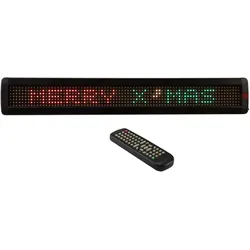
Eurolite, Deckenleuchte, LED-LaufschriftDie LED-Laufschrift von Eurolite ist eine vielseitige und anpassbare Lösung für die Präsentation von Informationen in verschiedenen Umgebungen wie Ladengeschäften, Bars, Restaurants und Empfangsbereichen. Mit einer Punktmatrix von 560 superhellen SMD-LEDs bietet dieses Gerät eine klare und auffällige Anzeige von Texten und Grafiken. Die Programmierung erfolgt bequem über die mitgelieferte IR-Fernbedienung oder über die PC-Software, die eine Verbindung über USB oder RJ45-Netzwerk ermöglicht. Die grosse Datenbank enthält zahlreiche Anzeigeeffekte, Symbole und Grafiken, die es ermöglichen, die Inhalte individuell zu gestalten. Die Montage ist einfach und flexibel, da die Laufschrift mit schwenkbaren Montagebügeln geliefert wird, die eine Anpassung an verschiedene Installationsbedingungen ermöglichen. - Voll programmierbar über IR-Fernbedienung oder PC-Software - 99 editierbare Speicherplätze für individuelle Inhalte - Grosse Auswahl an Anzeigeeffekten, Schriftgrössen und Farbkombinationen - Inklusive Montagebügel, Netzteil und USB- sowie LAN-Kabel - Passive Konvektionskühlung für eine zuverlässige Geräteleistung.245,00 €*Versand: 0,00 €Sichere Weiterleitung zum Anbieter
-
Crayola Ultimative Leuchttafel ColorvibeMit dieser innovativen Leuchttafel werden Zeichnungen zu einem interaktiven Erlebnis. Die integrierten Lichteffekte reagieren auf Geräusche, Stimmen und Musik und bringen kreative Werke zum Strahlen. Die wiederverwendbare Zeichenfläche kann nach der Nutzung einfach gereinigt und immer wieder neu gestaltet werden – für langanhaltenden Kreativspass. Vier verschiedene Lichteffekte sorgen für zusätzliche Abwechslung und machen die Kreativtafel zu einem attraktiven Produkt für kreatives Gestalten, Nachzeichnen und fantasievolles Spielen.47,97 €*Versand: 0,00 €Sichere Weiterleitung zum Anbieter
-
Dickie: AnzeigetafelSpiele den Polizisten mit der Signalkelle von Dickie! Damit kannst du den Verkehr lenken, genau wie echte Polizisten. Spielerisch lernst du die Grundlagen der Straßenverkehrsordnung! Außerdem kann es das passende Accessoire für dein Polizeikostüm sein. Das Spiel funktioniert mit 2 Stück R6 Batterien. Länge: 25 cm.8,09 €*Versand: 5,99 €Sichere Weiterleitung zum Anbieter
-
Warum funktioniert Snipping Tool nicht?
Warum funktioniert Snipping Tool nicht? Gibt es eine Fehlermeldung, die angezeigt wird? Hast du versucht, das Programm neu zu starten oder deinen Computer neu zu starten? Möglicherweise liegt das Problem an fehlenden Berechtigungen oder an einer beschädigten Datei. Hast du die neueste Version des Snipping Tools installiert? **
-
Wie installiere ich Snipping Tool?
Um das Snipping Tool auf einem Windows-Computer zu installieren, müssen Sie zuerst sicherstellen, dass es nicht bereits auf Ihrem System vorhanden ist. Geben Sie dazu "Snipping Tool" in die Windows-Suchleiste ein. Wenn es nicht gefunden wird, können Sie es über die Systemsteuerung unter "Programme und Funktionen" installieren. Klicken Sie auf "Windows-Funktionen aktivieren oder deaktivieren" und suchen Sie nach dem Snipping Tool. Aktivieren Sie das Kontrollkästchen neben dem Snipping Tool und klicken Sie auf "OK". Das Snipping Tool sollte nun auf Ihrem Computer installiert sein und kann über die Windows-Suche oder das Startmenü geöffnet werden. **
-
Wie öffne ich das Snipping Tool?
Um das Snipping Tool zu öffnen, kannst du entweder die Windows-Suche verwenden und nach "Snipping Tool" suchen. Alternativ kannst du auch die Tastenkombination "Windows-Taste + Shift + S" drücken, um das Snipping Tool direkt zu öffnen. Eine weitere Möglichkeit ist, das Snipping Tool über das Startmenü unter "Windows-Zubehör" zu finden und von dort aus zu öffnen. Du kannst auch einen Rechtsklick auf die Taskleiste machen, "Neu" auswählen und dann "Snipping Tool" anklicken, um es zu öffnen. **
-
Wo werden Snipping Tool Bilder gespeichert?
Das Snipping Tool speichert standardmäßig die erstellten Bilder in der Zwischenablage. Wenn du ein Bild mit dem Snipping Tool aufgenommen hast, kannst du es in ein anderes Programm einfügen, z. B. in ein Bildbearbeitungsprogramm oder in ein Textverarbeitungsprogramm. Von dort aus kannst du das Bild dann speichern, wo du möchtest. Es gibt jedoch auch die Möglichkeit, die Einstellungen des Snipping Tools anzupassen, um die Bilder direkt an einem bestimmten Speicherort zu speichern. Hast du diese Einstellungen bereits geändert oder möchtest du wissen, wo die Standard-Speicherort für Snipping Tool Bilder ist? **
Ähnliche Suchbegriffe für Snipping
-
Genset Start Controller Board Passend for 6020 MKII Netzausfall AMF-Steuermodul LCD-Bildschirm Anzeigetafel Generatorplatine TeileGenset Start Controller Board Passend for 6020 MKII Netzausfall AMF-Steuermodul LCD-Bildschirm Anzeigetafel Generatorplatine Teile. Teilenummer: 6020 MKII Kompatible Modelle: Geeignet for Dieselgeneratoren der Serie 6020 MKII und Schalttafeln for die automatische Übertragung. Spezifikationen: AMF-Funktion ( Mains Failure), kontrastreiches LCD-Display, nicht elektrifizierte Panel-Einheit, Verpackungsabmessungen 20 x 15 x 15 cm, Gewicht 1,0 kg. Strukturelle Konfiguration: Flammhemmendes Gehäuse, LCD-Bildschirm, taktile Bedientasten an der Vorderseite und Anschlussklemmenblöcke. Installationsmöglichkeit: Eingebetteter Einbau in den Schalttafelausschnitt; Mit Montageklammern befestigen und Kabelbaum for Strom und Sensor anschließen. Farbe:One Color345,32 €*Versand: 0,00 €Sichere Weiterleitung zum Anbieter
-
Digitales Schaufenster Display Textil Ohne BildschirmNutzen Sie diese einzigartige Kombination aus einem Bildschirmhalter und bedrucktem Stoff, um die Aufmerksamkeit Ihrer Kunden und Besucher auf sich zu ziehen. Zeigen Sie Ihr Logo und Ihr Branding sowohl auf der Vorder- als auch auf der Rückseite des Produkts. Perfekt für den Einsatz im Einzelhandel, im Gastgewerbe und in anderen öffentlichen Bereichen.706,15 €*Versand: 0,00 €Sichere Weiterleitung zum Anbieter
-
Was ist das Snipping Tool 3?
Das Snipping Tool 3 ist ein Bildschirmaufnahmeprogramm, das es Benutzern ermöglicht, Screenshots von ihrem Computerbildschirm zu erstellen. Es bietet verschiedene Aufnahmemodi wie Rechteck, Freiform, Fenster oder Vollbild. Mit dem Snipping Tool 3 können Benutzer ihre Screenshots bearbeiten, markieren und speichern, um sie später zu verwenden. Es ist ein nützliches Werkzeug für Präsentationen, Tutorials oder einfach nur zum Teilen von Bildschirminhalten. **
-
Wie benutze ich das Snipping Tool?
Um das Snipping Tool zu verwenden, öffne zuerst das Programm auf deinem Computer. Klicke dann auf "Neu" und wähle den Bereich aus, den du erfassen möchtest. Du kannst zwischen verschiedenen Arten von Ausschnitten wählen, z.B. Freihand, Rechteck oder Fenster. Nachdem du den gewünschten Bereich ausgewählt hast, kannst du den Ausschnitt speichern, kopieren oder markieren. Du kannst das Snipping Tool auch verwenden, um Notizen oder Markierungen auf dem Bildschirmausschnitt hinzuzufügen. **
-
Wie funktioniert Snipping Tool Windows 10?
Das Snipping Tool ist ein integriertes Programm in Windows 10, mit dem Benutzer Screenshots erstellen können. Um das Snipping Tool zu verwenden, öffnen Sie es entweder über die Suche in der Taskleiste oder über das Startmenü. Wählen Sie dann die Art des Screenshots aus, den Sie erstellen möchten (Vollbild, rechteckiger Ausschnitt, freie Form oder Fenster). Klicken Sie auf "Neu" und ziehen Sie den Cursor über den Bereich, den Sie erfassen möchten. Anschließend können Sie den Screenshot speichern, kopieren oder bearbeiten. **
-
Wie finde ich das Snipping Tool?
Das Snipping Tool ist eine integrierte Anwendung in Windows-Betriebssystemen, die es Benutzern ermöglicht, Screenshots zu erstellen. Um das Snipping Tool zu finden, können Sie einfach die Windows-Suche verwenden und nach "Snipping Tool" suchen. Alternativ können Sie auch auf das Startmenü klicken, "Alle Apps" auswählen und nach dem Snipping Tool suchen. Eine weitere Möglichkeit besteht darin, die Tastenkombination "Windows-Taste + Shift + S" zu verwenden, um das Snipping Tool schnell zu öffnen. Wenn Sie das Snipping Tool häufig verwenden, können Sie es auch an die Taskleiste oder den Desktop anheften, um einen schnellen Zugriff zu haben. **
* Alle Preise verstehen sich inklusive der gesetzlichen Mehrwertsteuer und ggf. zuzüglich Versandkosten. Die Angebotsinformationen basieren auf den Angaben des jeweiligen Shops und werden über automatisierte Prozesse aktualisiert. Eine Aktualisierung in Echtzeit findet nicht statt, so dass es im Einzelfall zu Abweichungen kommen kann. ** Hinweis: Teile dieses Inhalts wurden von KI erstellt.